
Вторник, 22.05.2012, 16:56
Приветствую Вас Гость | RSS
Главная Каталог статей Регистрация Вход
Меню сайта

Категории каталога
Антивирусы [1]
Архиваторы [2]
Интернет общение [1]
Интернет браузеры [2]
Интернет менеджеры [1]
Аудио и Видео Кодеки [1]
Системные программы [1]
Операционные системы [7]
Разные советы [3]

Поиск
Например: nVIDIA или Realtek

Главная » Настройка программы

Всего материалов в каталоге: 19
Показано материалов: 1-3
Страницы: 1 2 3 ... 6 7 »

Хочу вам показать на пальцах, как настрить программу SKYPE. Статья расчитанна на пользователей со статусом "Чайник".
В статье.
1. Регистрация пользователя в сети SKYPE.
2. Поиск людей в контактах.
3. Настройка микрофона в SKYPE / WINDOWS.
4. Настройка видео в SKYPE.
5. Настройка прокси в SKYPE / WINDOWS.
6. Рекомендации по использованию.

И так. Начнем.


1. Регистрация пользователя в сети SKYPE.

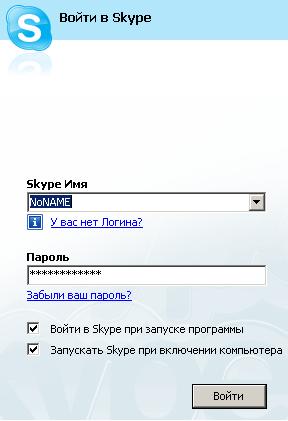
Установили скайп и теперь регистрируемся.
У Вас будет окошко как на картинке.
Что мы делаем. Жмем на надпись "У вас нет логина".
Настройка SKYPE для Чайников

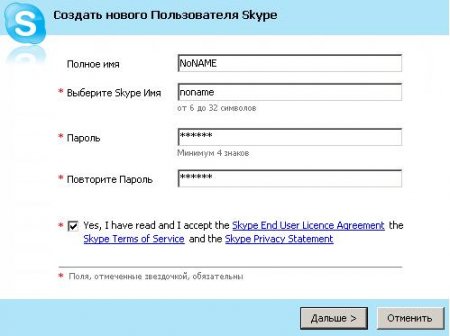
Далее вводим информацию о своем аккаунте.
1. Полное имя.
2. Имя SKYPE.
3.Пароль.
4.Повторяем пароль.
5.Отмечаем галочкой "Yes, i have read..."
Жмем далее...
Увеличить картинку

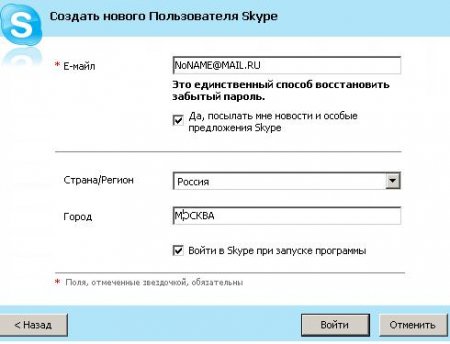
Как Мы видим, осталось ввести E-MAIL, страну и регион.
Ставим галку напротив "Войти в SKYPE..." (ставим конечно же при желании).
И жмем волшебную кнопочку "Войти".
Увеличить картинку

Должно появиться вот такое вот окошко.

Увеличить картинку

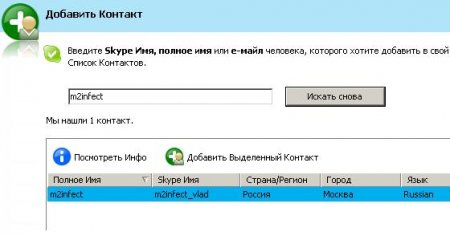
Теперь попробуем потренироваться добавить в контакт пользователя.
Жмем на кнопочку "Добавить контакт".
Увеличить картинку

Добавили в контак. Теперь пользователь появился у Вас в списке.
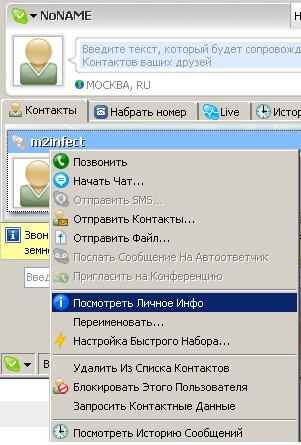
Жмем правой кнопкой по нику и видим след. меню.
Теперь мы можем позвонить или боболтать в чате. Но смысла нет звонить, если нету микрофона или он не настроен. Смотрим далее как настроить микрофон в SKYPE.
Настройка SKYPE для Чайников

3. Настройка микрофона в SKYPE / WINDOWS.
У всех пользователй возникает вопрос. А куда собственно микрофон подключать?
Так вот, у вашего системного блока\ноутбука есть выходы. Нужно глянуть куда подключены ваши колонки. Обычно будь то или ноубук или стационарный компьютер, у них у всех есть разъемы. Один для колонок наушников и тритий выход, описание которого опустим этой статье. Всегда их можно определить по цвету. Вообщем ищем розовый выход и туда подключаем микрофон.

Настройка SKYPE для Чайников

Но теперь нужно проверить. Правельно ли мы подключили микрофон.
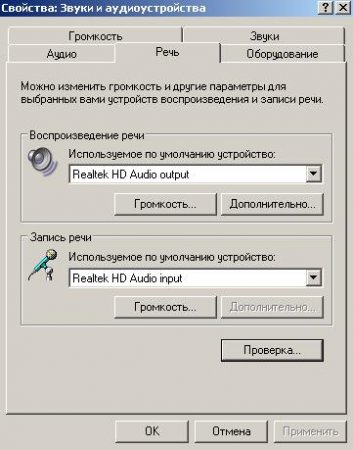
Нажимаем "Пуск" — «Настройка» — «Панель управления» — «Звуки аудиоустройства». Вкладка "Речь".
Это выглядит вот так:
Увеличить картинку

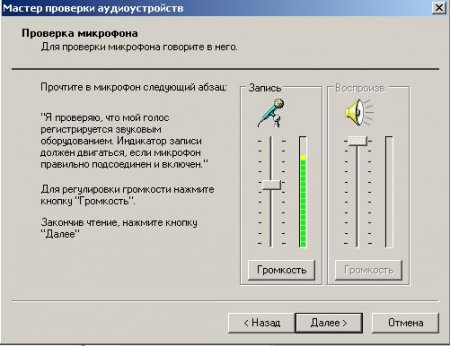
Нажимаем "Проверка". Жмем несколько раз Далее. И должно появиться след. окошко.
Увеличить картинку

Если индикатор микрофона не прыгает, то проверяем включен ли микрофон в Windows`e.
В окошке "Звуки аудиоустройства" выбираем вкладку "Громкость" жмем дополнительно. Появилось ещё одно окошко. Там выбираем "Параметры" «Свойства». Ищем там микрофон. Если нету галочки напротив микрофон, то ставим. Должно работать. Если не работает — проблемы со звуковой платой или с микрофоном.

4. Настройка видео в SKYPE.

Теперь попробуем настроить камеру.
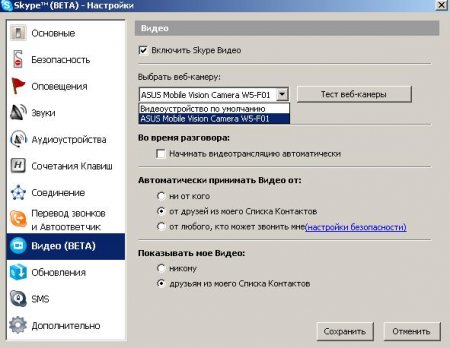
В скайп идем "Инструменты" — «Настройка» — Видео.
Ставим параметры как на картинке.
*У меня камера на-ивается ASUS Mobile..." у Вас будет отличное от моего название.
Увеличить картинку

Жмем "Тест вэб камеры".
Должно появиться изображение. Если нету, то нужно калдовать с настройкой камеры в Windows.

5. Настройка прокси в SKYPE / WINDOWS.

Кто работает в компаниях, где вся работа организованна через PROXY сервер, то им придется сделать ещё одни настройки.
Зайти в Internet Explorer.
Зайти в меню "Сервис" — Свойства обозревателья" — вкладка «Подключения» и нажать на кнопку «Настройка LAN».
Там есть два поля:
1. Адрес.
2. Порт.
Переписываем все это куда-нить.
Теперь открываем скайп, "Инструменты" — «Настройка» — Соединения
Переписываем туда все наши парамерты. В тоге должна быть примерная картина.
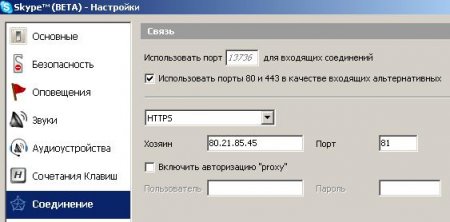
Увеличить картинку

6. Рекомендации по использованию.

Так как программа на момент написания статьи стала активно использоваться, то бывают не очень приятные инцеденты.
1. Не вижу видео в SKYPE — перезапустите скайп.
2. Когда установите скайп, чтоб Вас не тревожили рекомендую убирать статус «Свободен для разговора».


Скачать новую версию программы Skype

Интернет общение | Просмотров: 822 | Добавил: soft | Дата: 14.01.2011

rarНастройка архиватора «WinRar»

WinRar — это программа, которая позволяет сжимать файлы на 8−16%, что экономит дисковое пространство на жестком диске, расходы на передачу данных и обеспечивает простоту в работе.

WinRAR поддерживает все популярные форматы архивов (ZIP, RAR, LZH, CAB, ARJ, TAR, BZIP2, GZip, ACE, UUE, ISO, Z и 7-Zip).

WinRAR прекрасно подходит для сжатия мультимедийных файлов. Программа автоматически распознаёт формат файла и выбирает оптимальный метод упаковки.


После того, как программа была установлена на компьютер, её надо запустить. Запуск программы производится из меню Пуск ---> Все программы ---> WinRar

В открывшемся окне в верхнем меню программы выбираем Параметры ---> Установки
winrar_options

Перед нами появляется область настройки программного обеспечения WinRar`а.

options_winrar

По большому счету настройка по умолчанию довольно-таки хорошая, но для лучшего результата и лучшей архивации данных, я бы предложил немного эти настройки дополнить.

Первым делом в панели Настройки, переходим во вкладку Архивация, а в ней Создать профиль по умолчанию. В этом профиле мы создадим самую главную настройку данного программного обеспечения , а именно:
Формат архива, Параметры сжатия, Метод сжатия, Параметры архивации и что-нибудь в довесок из оставшихся модулей настроек.

1. Архивация ---> Создать профиль по умолчанию
Во вкладке Общие выставляем формат архива RAR (формат архива Zip используется довольно редко и для него у нас будет отдельный урок, посвященный настройке архиватора WinZip)

Метод сжатия выставляем значение Максимальный

Далее в разделе Параметры архивации советую выставить следующее:
а) протестировать файлы после упаковки (это позволит проверить, хорошо ли прошло архивирование данных)
б) добавить информацию для восстановления (это понадобится в случае. если архив будет испорчен, скажем, при передаче его на другой носитель или через Интернет. Такое, к сожалению, случается)
в) добавить электронную подпись

Затем переходим в раздел Дополнительно ---> Параметры сжатия
Здесь нам понадобится раздел Основной алгоритм сжатия, который нам позволить уменьшать объем архивируемых нами файлов. Значение объема размера словаря, я бы предложил выставить 64кб. Больше нам тут ничего изменять не надо, — нажимаем Ок и выходим в предыдущий параметр настройки программы.

Далее переходим во вкладку Время. Если Вам (или кому- то) при архивации данных нужно указывать его точное время , этот раздел для Вас. Выставляем соответствующие нужные функции и нажимаем Ок.

И в завершении вкладка Комментарии, где можно оставить информацию об архивируемых файлах, чтобы ,скажем, не производить его полную распаковку для просмотра содержимого(особенно если содержимое очень много весит).

После такой не долгой настройки, Ваш архиватор всегда будет работать по заданному принципу, что облегчит вам работу.

А теперь попробуйте произвести архивацию файлов с настройками, что мы с вами произвели и без них. Увидели результат?

Ps: Дабы включить большую интеграцию архиватора с другими архиваторами, я бы посоветовал в Параметры ---> Интеграция выставить все галочки в разделе Ассоциировать WinRar c.


Скачать новую версию архиватора WinRAR


Архиваторы | Просмотров: 646 | Добавил: soft | Дата: 06.01.2011

7zipНастройка архиватора 7zip


Перед настройкой данной программы она должна быть инсталлирована и запущена (через Пуск ---> Программы ---> 7-Zip ---> 7-Zip File Manager)
В открывшемся окне в верхнем меню выбираем вкладку Сервис ---> Настройки
Перед нами меню настроек.
Настройка вкладки Система: выбираются все значения при условии, что из выбранных у вас не стоит данный архиватор.
Например: Выбирая значение rar, у вас не должен быть установлен архиватор WinRar, а если значение zip, то архиватор WinZip и т.д. иначе возможен конфликт в работе программы.
Вкладка Плагины. Нажимаем кнопку Свойства и галочками выделяем все значения в разделе свойства. Нажимаем Ок.
7zip_options
Далее нам понадобится вкладка Язык. Для удобства в работе выбираем Русский.
Нажимаем Применить и Ок.
Настройка программы завершена.


Скачать новую версию архиватора 7-Zip


Архиваторы | Просмотров: 433 | Добавил: soft | Дата: 06.01.2011

1-3 4-6 7-9 ... 16-18 19-19
Добавить в закладки

Друзья сайта

Свежие драйвера для Windows


Статистика
Рейтинг сайтов YandeG

Rambler's Top100

Copyright AddFiles.ru © 2008, 2012 Создать сайт бесплатно